
Documentação xr/studio
Publicar e Partilhar
Publique a sua história e partilhe-a como link, iframe incorporado, QR code ou PWA instalável. Exporte para auto-hospedagem.
Publicar a sua história
Clique em Publish na barra superior para tornar a história pública. Cada publicação atualiza o mesmo URL. Os espectadores que já têm o link veem automaticamente a versão mais recente.
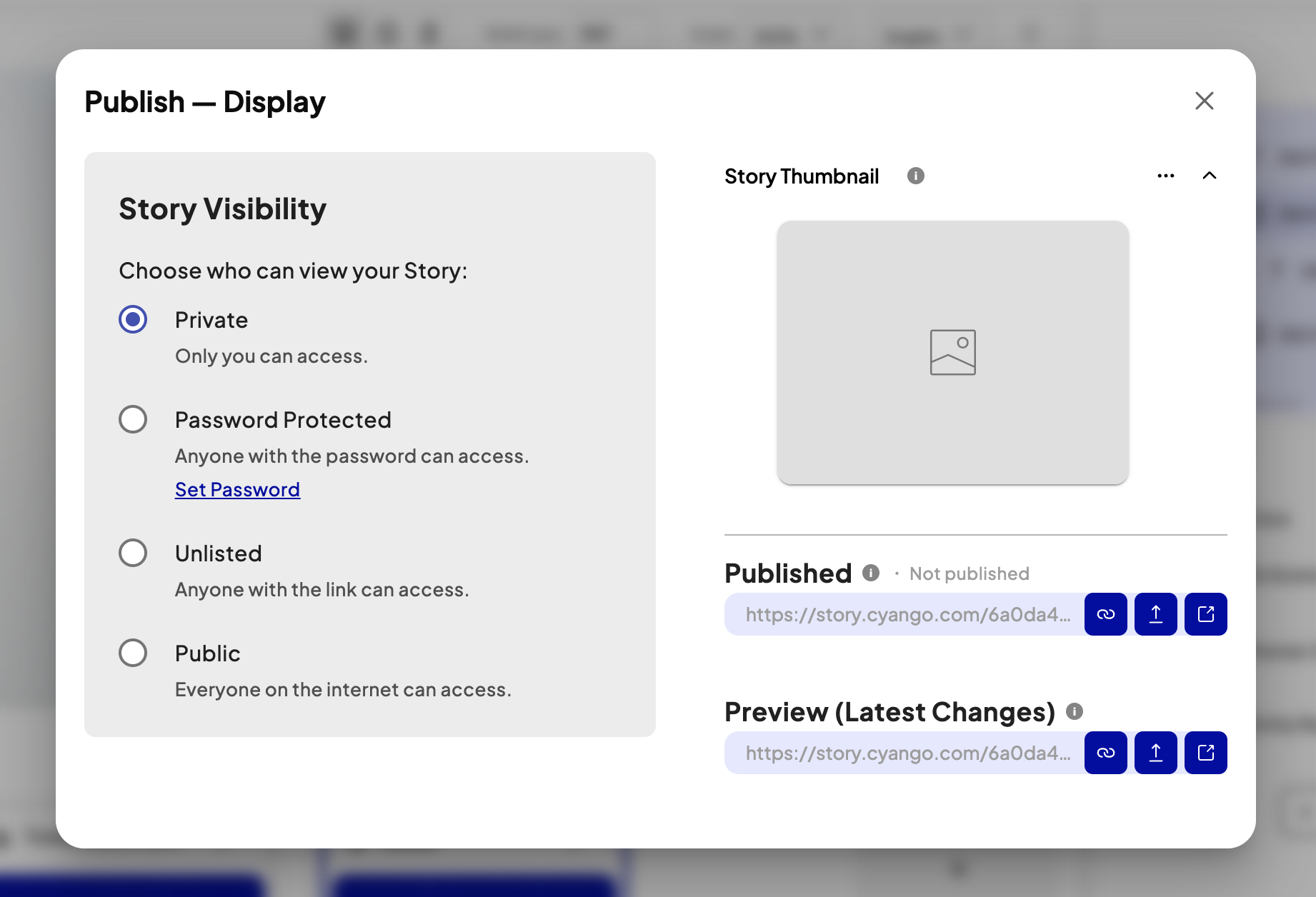
- Clique em Publish na barra superior.
- Reveja o título da história e a miniatura na caixa de diálogo de publicação.
- Defina a visibilidade:
- Public — listada no Cyango Explore; qualquer pessoa com o link pode aceder.
- Password-protected — os visitantes precisam de uma palavra-passe.
- Team-only — só membros do workspace podem abrir a história.
- Clique em Publish. O URL partilhável aparece.
Partilhar como link
Copie o URL da história na caixa de diálogo Publish ou no painel Share. O formato do URL é cyango.com/v/[story-id]. Pode personalizá-lo com parâmetros de URL, por exemplo para saltar para uma cena específica ou definir um idioma ao carregar.
Incorporar num website
Clique em Share › Embed para copiar um snippet iframe. Cole-o em qualquer website ou CMS. A experiência escala para preencher o iframe. Defina largura e altura no snippet ou deixe o CSS controlar o tamanho.
QR code
Clique em Share › QR Code para descarregar uma imagem QR. Digitalize-a para abrir a história em qualquer dispositivo. Funciona bem em materiais impressos, eventos ou montras de retalho.
Definições SEO
Em Story Settings › SEO, defina um título, descrição e miniatura social personalizados. Os motores de pesquisa e pré-visualizações sociais usam estes dados quando o link é partilhado.
PWA e offline
Os espectadores podem instalar a sua história como Progressive Web App no telemóvel ou tablet. Uma vez instalada, a história carrega totalmente offline após a primeira visita. Sugira a instalação através da opção "Add to home screen" do browser. Não é necessária App Store.
Publicar no VIVERSE
Pode listar a mesma história no VIVERSE sem a reconstruir noutro sítio. O VIVERSE carrega a versão publicada no Cyango sempre que alguém a abre, por isso republicar no Cyango e depois no VIVERSE mantém ambas as listagens sincronizadas.
- Publique primeiro no Cyango — o VIVERSE precisa de uma história publicada em tempo real.
- Abra Publish › Publish to VIVERSE no cabeçalho da história, ou escolha Publish to VIVERSE no menu de um cartão de história em Stories.
- Introduza o email e palavra-passe VIVERSE. As credenciais são usadas uma vez para o job de upload e nunca são guardadas pelo Cyango. Se normalmente inicia sessão com Google, Apple ou Steam, adicione uma palavra-passe à mesma conta em account.htcvive.com (Login & Security).
- Clique em Publish to VIVERSE. O Cyango constrói um bundle player VIVERSE e faz upload para a sua conta. Recebe um email quando o job terminar.
- Defina miniatura, categorias e classificação etária no VIVERSE Studio — cada upload é revisto lá.
Tema do viewer e input XR
Abra Story Settings › Theme para controlar o chrome à volta do player publicado: botões de navegação, cores, botão de ação principal e visuais de input XR.
Em XR Input, oculte os modelos 3D dos comandos VR ou do hand tracking mantendo os raios de interação ativos. Útil quando os meshes dos comandos interferem com a arte da cena ou quer uma vista imersiva mais limpa.
Exportar e auto-hospedar
Aceda a Story Settings › Export para descarregar um ZIP de toda a história. Auto-hospede no seu CDN, servidor ou SharePoint sem qualquer dependência do Cyango. O pacote exportado inclui todos os ativos e o runtime do visualizador.
Nota: A exportação está disponível nos planos Pro e superiores.