
Documentação xr/studio
Noções Básicas do Editor
Navegue na cena ativa, hierarquia e inspetor. Aprenda a mover, rodar, escalar entidades e usar desfazer, refazer e gravação automática.
A interface num relance
O editor divide-se em 5 regiões principais, anotadas por cor abaixo.
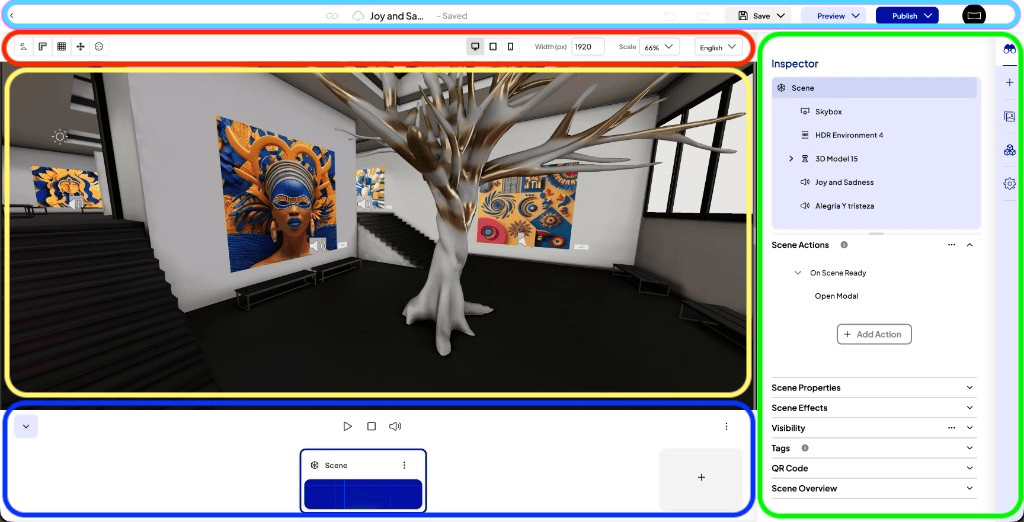
- Story header (azul claro) contém ações ao nível da história: título da história e estado de gravação, desfazer/refazer, Save, Preview, Publish e conta.
- Transform & viewport toolbar (vermelho) controla modos do editor, incluindo ferramentas de transformação, breakpoints, opções de viewport e idioma.
- Scene viewport (amarelo) é onde vê e edita a cena ativa: orbitar, deslocar, fazer zoom e colocar conteúdo.
- Inspector sidebar (verde) reúne inspetor, hierarquia e fluxos de ativos. Os ícones verticais alternam entre Inspector, entidades, ativos, prefabs e definições da história.
- Scenes & playback strip (azul escuro) combina reprodução de pré-visualização com Scenes, onde escolhe a cena ativa, reordena cenas e adiciona novas.
Redimensione regiões onde existam pegas; use o menu View para mostrar ou ocultar painéis quando suportado.
A cena ativa (canvas)
O canvas é a vista em direto da cena ativa. São a mesma superfície de edição: o que vê no centro é a cena em que está a trabalhar. Escolha uma cena diferente na faixa Scenes na parte inferior para mudar o que aparece aqui.
Orbite com arrasto de clique direito. Desloque ao longo do plano horizontal para a frente, para trás, esquerda e direita com arrasto de clique esquerdo. Mantenha Alt premido enquanto arrasta com clique esquerdo para mover verticalmente (Option ⌥ no macOS). Zoom com a roda do rato ou scroll do trackpad.
Esta vista corresponde de perto à experiência publicada: o que vê é o que os espectadores obtêm, tendo em conta a câmara que configurar.
A hierarquia
A hierarquia mostra todas as entidades da cena como uma árvore. Clique para selecionar, arraste para fazer reparent. Use o ícone de olho junto a uma entidade para a ocultar no editor sem a eliminar.
Mover, rodar e escalar
Selecione uma entidade e use o gizmo de transformação na cena ativa. Alterne modos com os botões da barra de ferramentas ou atalhos de teclado: G = Move, R = Rotate, S = Scale. Arraste as pegas do gizmo para mover ao longo de um único eixo.
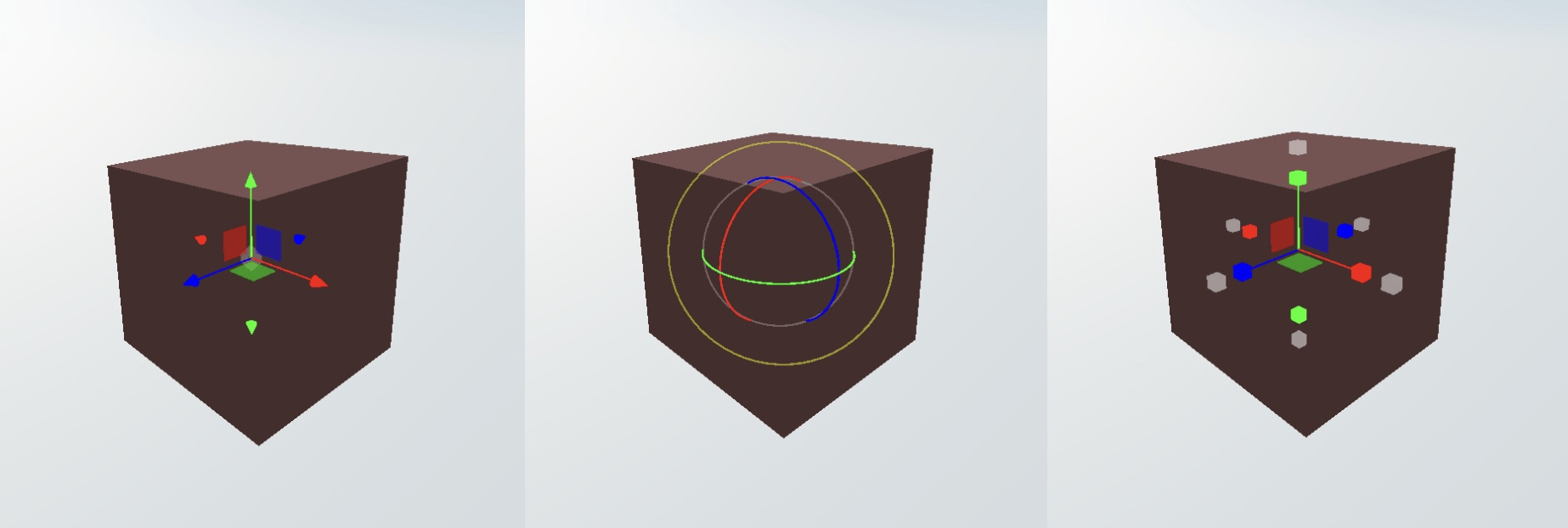
Para valores precisos, escreva diretamente nos campos Position, Rotation ou Scale no inspetor.
- Clique numa entidade na cena ativa ou na hierarquia para a selecionar.
- Prima G, R ou S para alternar entre Move, Rotate ou Scale.
- Arraste as pegas do gizmo na cena ativa ou escreva valores no inspetor.
Seleção múltipla e copiar/colar
Mantenha Shift premido e clique para adicionar à seleção, ou Ctrl/Cmd e clique para incluir ou excluir uma entidade. Copie com Ctrl/Cmd+C, cole com Ctrl/Cmd+V. Pode colar na mesma cena ou numa cena diferente, mesmo entre histórias diferentes.
Desfazer, refazer e gravação automática
Use Ctrl/Cmd+Z para desfazer. Refaça com Ctrl+Y no Windows ou Cmd+Shift+Z no macOS. Grave com o botão Save no cabeçalho da história ou Ctrl/Cmd+S. Auto Save é opcional — ative-o no menu pendente Save para persistir alterações automaticamente após um breve atraso.