
Documentação xr/studio
Ativos
Carregue e gira ficheiros no Asset Manager. Saiba que formatos são suportados e como o Studio processa os seus carregamentos.
Asset Manager
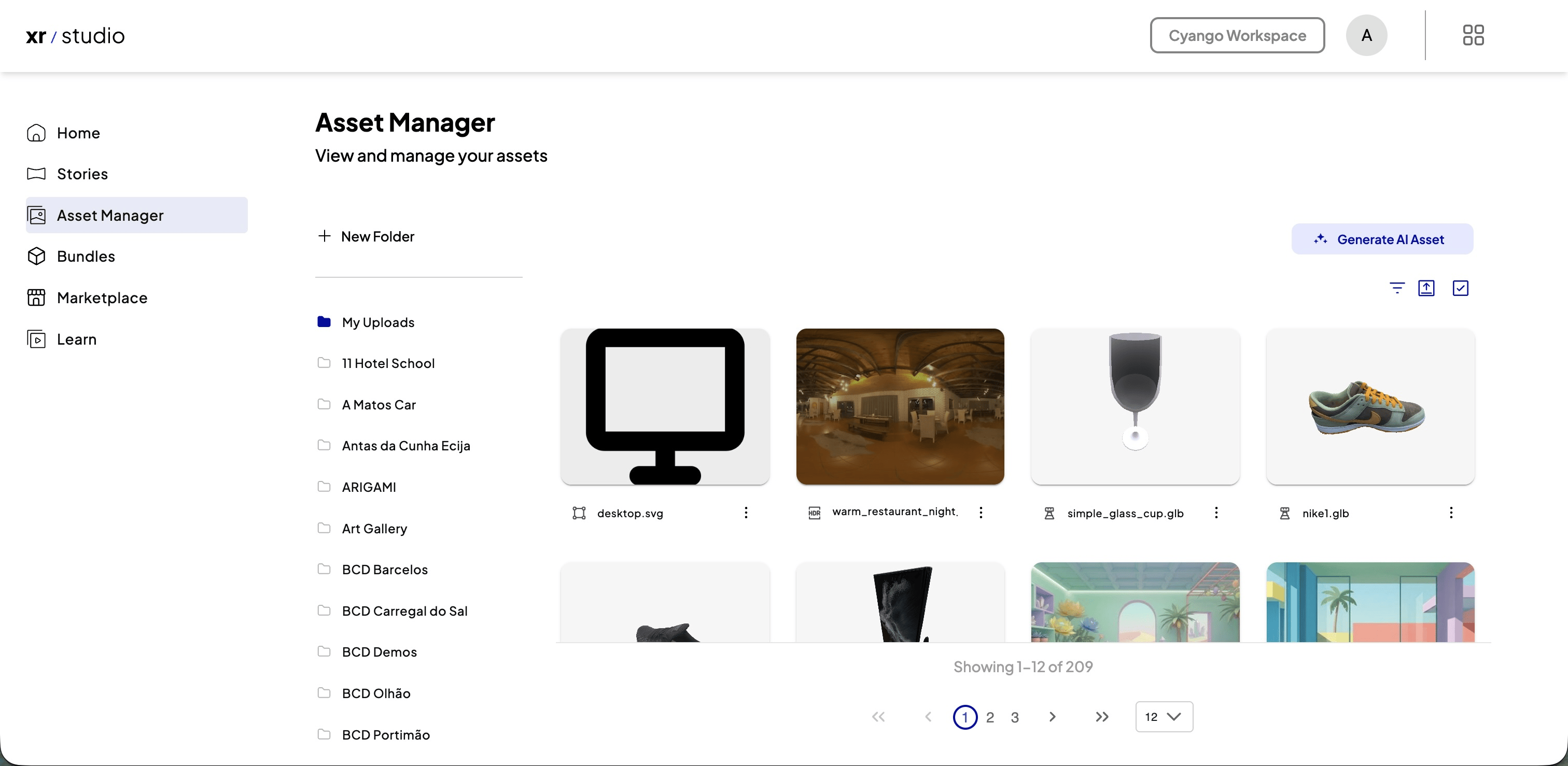
O Asset Manager contém todos os ficheiros do seu workspace. Tudo o que carrega (imagens, vídeos, modelos 3D, Gaussian splats, ficheiros de áudio e fontes) fica armazenado aqui e pode ser reutilizado em todas as histórias do workspace.
Carregar ficheiros
Arraste ficheiros do ambiente de trabalho para o painel Asset Manager, ou carregue em Upload e escolha ficheiros no seu dispositivo. Podem ser carregados vários ficheiros de uma vez.
O tamanho máximo por ficheiro é 2 GB.
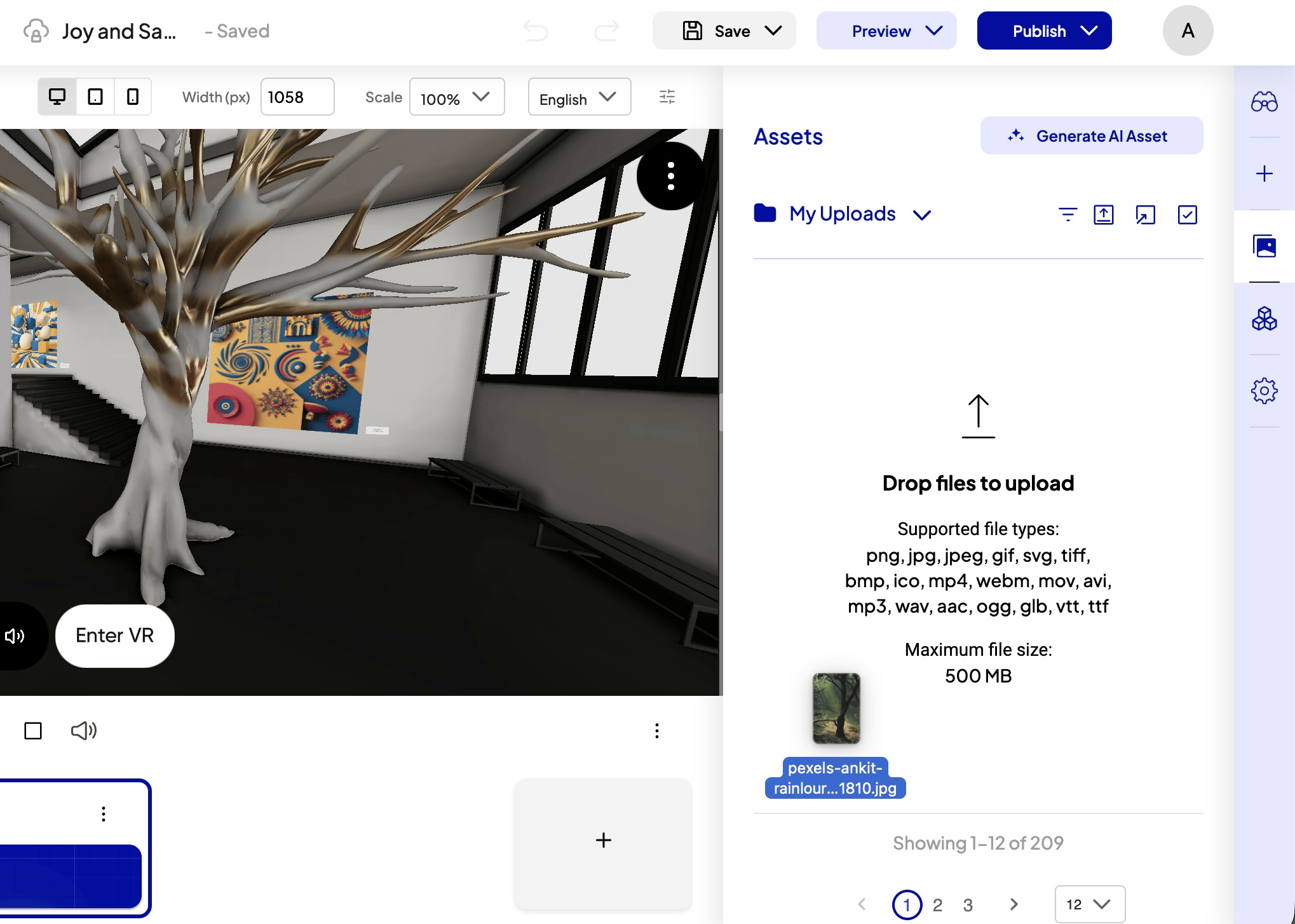
- Abra o painel Asset Manager.
- Arraste ficheiros do ambiente de trabalho para o painel, ou carregue em Upload.
- Aguarde que o processamento termine. Um indicador de progresso mostra o estado.
- O ativo processado fica pronto a usar em qualquer cena.
Dica: Modelos 3D grandes e vídeos de alta resolução demoram um minuto a processar. Pode continuar a editar entretanto.
Tipos de ficheiro suportados
Estas são as extensões que o xr/studio aceita para novos carregamentos no Asset Manager ou quando arrasta ficheiros para o editor:
- Imagens raster: BMP, GIF, JPEG, JPG, PNG, TIFF, WebP
- Mapas de ambiente HDR: HDR, EXR
- Vetorial: SVG
- Vídeo: MOV, MP4, WEBM
- Áudio: AAC, MP3, WAV
- Modelos 3D: GLB
- Gaussian splats / formatos splat: KSPLAT, PLY, SOG, SPLAT, SPZ
- Legendas: VTT
- Fontes: TTF
Media 360° e panorâmica usa os mesmos formatos de imagem ou vídeo acima (tipicamente vídeo ou imagem equirectangular).
Após o carregamento, o Studio pode converter ativos para reprodução na web (por exemplo vídeos para streams adaptativos como HLS e WebM, modelos GLB através de otimização, splats através de formatos de streaming). Não precisa de gerir a conversão.
Organizar com pastas
Crie pastas dentro do Asset Manager para manter os ativos organizados. Clique com o botão direito numa área vazia para criar uma pasta e depois arraste ativos para dentro. A estrutura de pastas é por workspace.
Adicionar ativos a uma cena
Arraste um ativo do Asset Manager para a cena ativa ou hierarquia enquanto o carregamento ou processamento ainda está em curso. Pode continuar a editar enquanto a conversão termina em segundo plano.
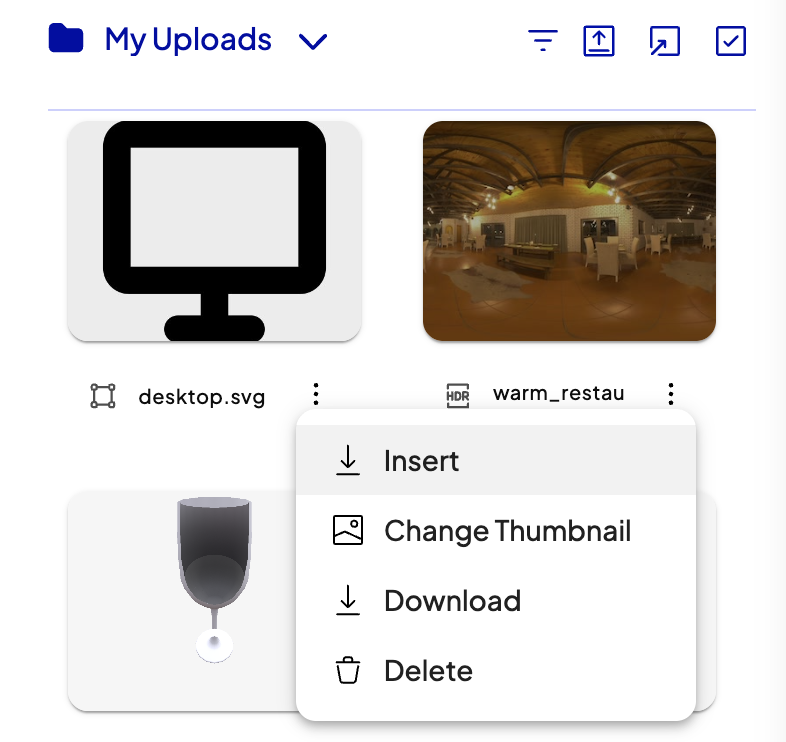
Ou abra o menu de um ativo (⋯) em My Uploads e escolha Insert para o colocar na cena ativa.
Também pode arrastar ficheiros do ambiente de trabalho diretamente para a cena ou hierarquia. O Studio regista-os no Asset Manager e permite colocar entidades da mesma forma.
O Studio escolhe o tipo de entidade a partir do ativo e da cena em que está. Por exemplo, o mesmo ficheiro de vídeo pode tornar-se um vídeo panorama num fluxo 360°, ou um vídeo GUI numa cena 3D. Cenas planas preferem um flat video ou flat image como primeira camada a ecrã inteiro; depois, largadas adicionais tornam-se GUI video ou GUI image.
Tipos de entidade que pode obter ao largar ou colocar um ativo:
| Tipo de ativo | Tipos de entidade (depende da cena e forma do media) |
|---|---|
| Imagem raster (BMP, GIF, JPEG, PNG, TIFF, …) | Panorama (360° still), Panorama 180 (in a 180° panorama scene), Flat image (first layer in a flat scene), GUI image (most 3D scenes, or additional layers in a flat scene) |
| Vídeo (MOV, MP4, WEBM) | Panorama video, Panorama 180 video, Flat video, GUI video |
| HDR (.hdr, .exr) | HDR |
| Vetorial (SVG) | Flat image, GUI vector, or GUI image |
| Áudio (AAC, MP3, WAV) | Audio global |
| Modelo 3D (GLB) | Custom 3D model |
| Gaussian splat / formatos splat (KSPLAT, PLY, SOG, SPLAT, SPZ) | Splat |
| Fonte (TTF) | Text 3D |
| Legendas (VTT) | Subtitle |
O comportamento 360° vs plano usa as dimensões do ativo que o Studio lê do ficheiro (por exemplo equirectangular 360° vs widescreen padrão).
Importar de bibliotecas stock
Abra Public library no Asset Manager para explorar e importar media sem sair do Studio:
- Pexels e Pixabay — fotos e vídeo
- Poly Haven e Polyfork — modelos 3D
- LottieFiles — animações Lottie (JSON)
Os itens importados ficam na biblioteca do workspace com atribuição quando necessário, prontos a arrastar para cenas como qualquer upload.
Pré-visualizar splats e GLB no macOS
Instale xr/quicklook em cyango.com/xr-quicklook para pré-visualizar Gaussian splats e modelos GLB no Finder Quick Look antes de os carregar no Studio. Orbite e desloque-se dentro do painel de pré-visualização para inspecionar geometria e cobertura do splat localmente.